Видеокружок (просто кружок или видеосообщение) — это короткое (минутное) видео в форме круга. Полезная и очень популярная «фишка» любого современного мессенджера. Она позволяет мгновенно записать и отправить в чат живое видео с вашим комментарием.
В MAX есть два режима записи видеосообщений: быстрый (основной) и режим «свободные руки». Аналогичным образом записываются голосовые сообщения и мы об этом уже писали.
В этой инструкции мы подробно расскажем, как записывать кружки в Максе двумя способами. Рассмотрим отличия, преимущества и недостатки каждого способа. Ответим на частые вопросы.
Доступ к камере и микрофону в MAX
Чтобы сделать кружок в Максе, у приложения должен быть доступ к камере и микрофону вашего устройства. Запрос на разрешения поступит автоматически — сразу, как только вы впервые нажмёте кнопку для записи кружка. Всё, что от вас требуется, нажать «Разрешить» во всплывающем окне системы.
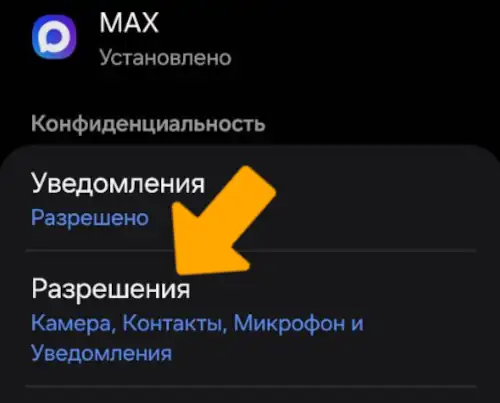
Если вы случайно отклонили запрос или окно не появилось, нужно включить доступ вручную в настройках смартфона.
iOS: «Настройки» → «MAX», активируйте переключатели «Камера» и «Микрофон».
Android: «Настройки» → «Приложения» → «MAX» → «Разрешения».
Как сделать кружок в Максе
В мессенджере можно записывать (делать) кружок двумя способами. Вы можете выбрать режим записи, который удобен вам: быстрый или с возможностью предпросмотра сообщения перед отправкой.
Быстрая запись видеокружка (основной способ)
Идеален для кратких сообщений. Принцип действия: «нажал – записал – отпустил – отправил».
1 Зайдите в нужный чат и нажмите на иконку камеры рядом с полем для ввода текста.

2 Запись начнется мгновенно с фронтальной камеры. Пока вы удерживаете палец, идет запись (максимум — 60 секунд). Как только вы отпустите палец с иконки, записанное сообщение будет отправлено в чат.
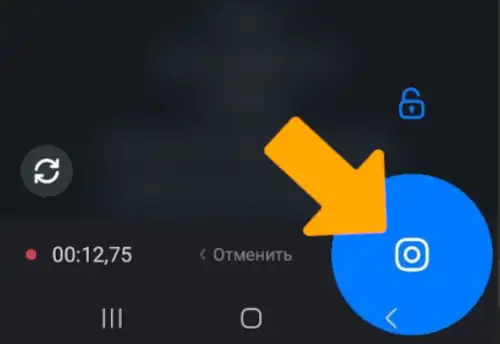
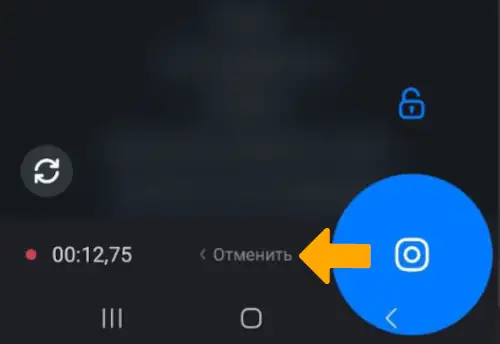
Чтобы отменить отправку, не отпускайте палец, а смахните его влево по экрану. Видеосообщение будет удалено.
Плюсы такой записи: Быстро, интуитивно, не нужно делать лишних манипуляций.
Минусы: Нельзя просмотреть видеосообщение перед отправкой. Неудобно переключаться на внешнюю камеру, неудобно увеличивать кадр при записи (зум).
Запись кружка в режиме «Свободные руки»
При записи сообщения таким способом, ваши руки всегда свободны. Вы можете легко переключаться с передней (фронтальной) камеры на основную прямо во время записи кружка. Можете использовать зум (плавно приближать картинку двумя пальцами). А самое главное — можете посмотреть видеосообщение перед тем, как отправить его в чат.
Как записать кружок в Максе не удерживая палец на экране
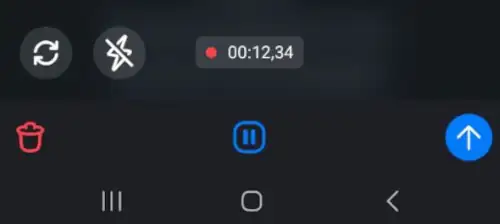
Зайдите в нужный чат, нажмите иконку камеры и не отпуская палец, смахните его вверх по экрану. Вы увидите, что запись видеокружка активна, но удерживать кнопку больше не нужно.
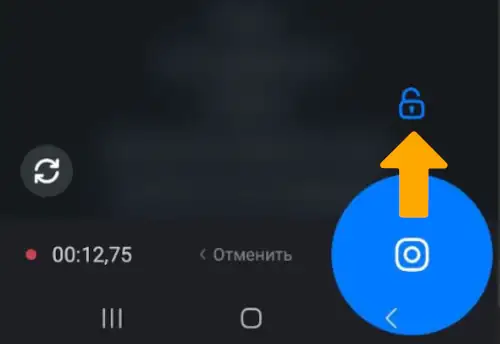
Теперь вы можете держать телефон как угодно, жестикулировать, переключать камеры (кнопка с двумя стрелками) или включать вспышку для дополнительной подсветки кадра (иконка молнии).
Просмотр записанного видеосообщения
Чтобы остановить запись видеокружка в MAX или посмотреть уже записанное — нажмите на паузу.
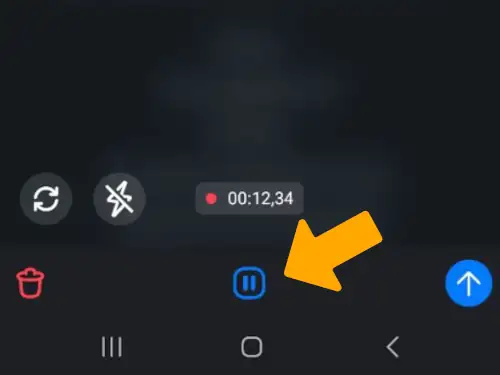
После нажатия на паузу, записанное вами видео автоматически воспроизводится на экране смартфона и повторяется по кругу (зациклено). Вы можете его посмотреть, удалить или отправить в чат. Так же, вы можете продолжить запись, нажав на иконку камеры. Вновь записанное видео объединится с уже существующим.
Чтобы удалить записанный кружок — нажмите на корзину. Чтобы отправить сообщение в чат — нажмите на стрелку.
Возможности видеосообщений в MAX
Кружки в Максе — это гибкий инструмент живой коммуникации в чатах. Что можно делать во время съемки:
- Менять ракурс: одним касанием переключайтесь между фронтальной и основной камерой прямо во время съемки.
- Подсветить сцену: при съёмке на основную камеру нажмите на иконку молнии, чтобы включить дополнительное освещение.
- Акцентировать детали: используйте зум, чтобы плавно увеличить важный момент в кадре.
- Продумать речь: ставьте запись на паузу, чтобы собраться с мыслями и продолжите запись — все фрагменты автоматически склеятся в одно цельное видео.
- Контролировать результат (в режиме «свободные руки»): перед отправкой вы можете просмотреть записанный кружок и при необходимости дополнить его или перезаписать.
Видеокружки в чате MAX
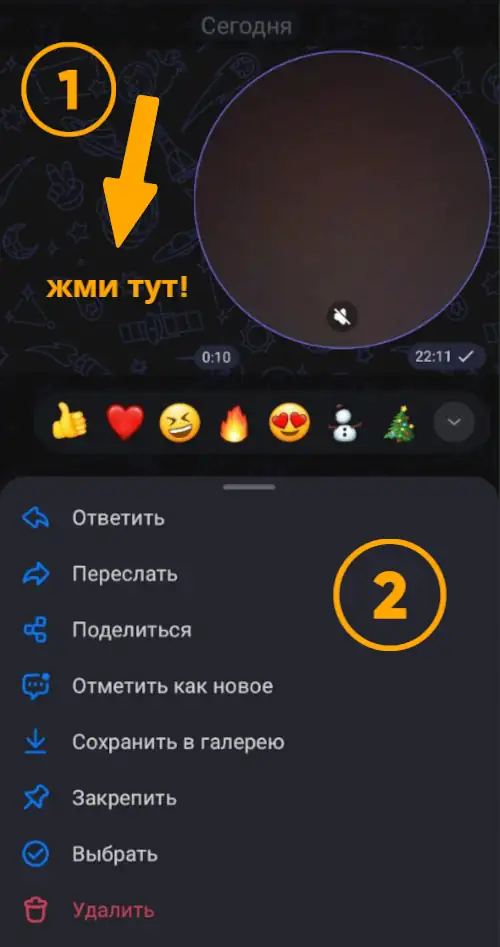
Опубликованный в чате кружок — это готовое MP4-видео. Вы можете переслать его любому пользователю MAX из своих контактов или сохранить в память телефона. А благодаря функции «Поделиться», это же видеосообщение легко отправить в любой другой мессенджер или социальную сеть.
Можете закрепить сообщение в чате — так кружок всегда будет на виду в верхней части диалога.
Для этого, нажмите на свободное место в чате, рядом с видеосообщением и выберите нужное действие из предложенного списка.
Подведем итог
Кружки в MAX — это минутные видеосообщения для чата, которые легко узнать по круглому формату.
Есть два режима записи: быстрый (сообщение отправляется сразу, как только вы отпускаете палец) и «Свободные руки» (вы можете просмотреть и доработать видео перед отправкой).
Кружки в Максе — это удобный и рабочий инструмент внутри платформы. Функционал инструмента вполне покрывает базовые потребности: запись, предпросмотр, отправка и управление опубликованными сообщениями. Для тех, кому важно делиться видеосообщениями, этих функций вполне достаточно.
Другие вопросы о встроенной функции «Видеосообщения» в МАКС смотрите здесь