Сначала подготовь «лицо», потом жми на кнопки
Поменять фото в «Максе» — легко, но для того, чтобы оно везде отображалось правильно и без ошибок, его нужно подготовить. И только потом загружать в профиль.
В этой инструкции мы сначала разберем, каким должно быть идеальное фото с учетом всех технических нюансов мессенджера. А затем, шаг за шагом, покажем как сменить или установить фото профиля в MAX для любого устройства.
Если у вас мало времени и нет желания разбираться в тонкостях — к вашим услугам коллекция готовых аватаров от MAX. Устанавливайте их по инструкции и не переживайте.
Всем остальным мы сначала откроем тайну «правильных фото» для российского мессенджера. И только потом покажем как поменять фото в «Максе».
Секрет идеального аватара для MAX
Изображение профиля в «Максе» должно соответствовать четырем главным параметрам:
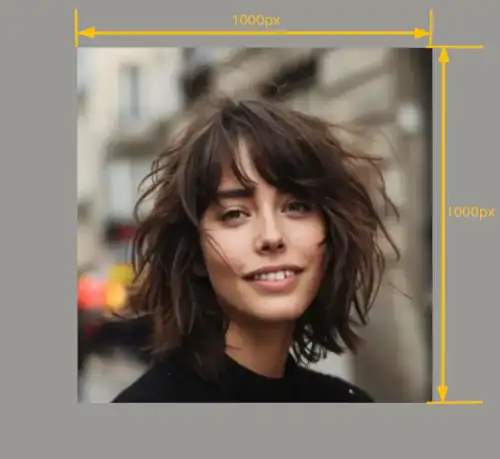
- Формат. Фото для профиля должно быть квадратным с соотношением сторон 1:1. Квадрат — это единственный формат для «аватарки», который гарантирует корректное ее отображение. Лицо в центре кадра. Вокруг него со всех сторон оставьте немного свободного фона — примерно 10-15%. Это защитит изображение от нежелательного обрезания важных деталей.
- Размер изображения. Забудьте про мелкие картинки. Оптимальный размер аватара для MAX — 1000 на 1000 пикселей. Так ваше фото будет четким и на маленьком телефоне, и на большом экране компьютера. Минимум, который допустим — 500 на 500px. Но лучше не рисковать.
- Тип файла. Российский мессенджер прекрасно работает с популярными форматами графических файлов. Рекомендуем выбрать: JPG, PNG или WebP. Однако если фото сделано в каком-то редком формате (например, HEIC на iPhone), просто пересохраните его в галерее как JPG.
- «Вес» изображения. Фото тяжелее 5 МБ «Макс» не примет. Если ваш снимок весит много, сожмите его в любом редакторе или через встроенные функции телефона. Можете воспользоваться многочисленными бесплатными онлайн-инструментами и сжать фото без потери качества.
Избегайте всего, что может нарушить правила российского мессенджера. Чужие фотографии, эротика, агрессия, лицензионные изображения — использовать нельзя! За такой контент мессенджер может вас заблокировать.
Приготовьте фото профиля, соблюдая все вышесказанное и сохраните его в галерею смартфона или в компьютер. Следующий этап — установка.
Как поменять фото в «Максе»
Меняем фото профиля в MAX на Android и IPhone
«профиль» ➔ «карандаш» ➔ «иконка фотоаппарата» ➔ выберите нужное ➔ сохранить «галочка».
Меняем фото профиля в MAX на Windows, macOS и Web
«профиль» ➔ «ваше имя» ➔ «иконка фотоаппарата» ➔ выберите нужное ➔ «сохранить».
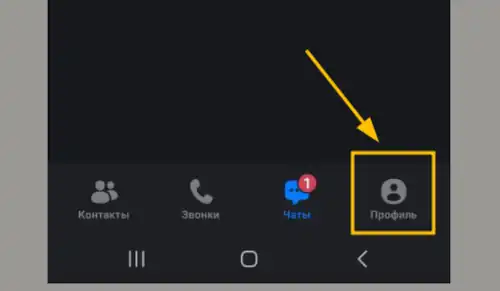
Когда фото готово, процесс его установки в профиль займет полминуты. Откройте приложение MAX в смартфоне и перейдите в раздел «профиль». Его иконка обычно внизу экрана, справа.
В правом верхнем углу вы увидите значок «карандаша» — нажмите на него.
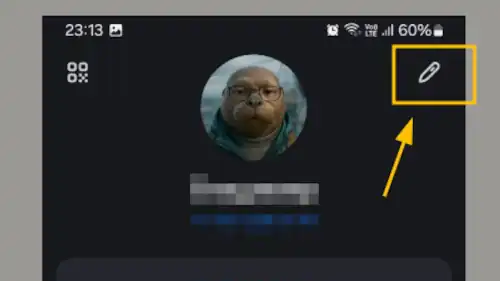
Теперь смело тапайте прямо по текущей аватарке или на иконку «фотоаппарата».
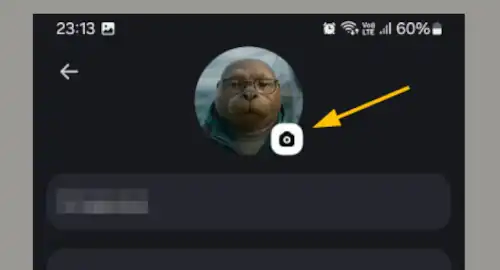
Перед вами откроются три источника, из которых вы можете загрузить изображение для профиля «Макс»: «галерея», «камера смартфона» и «готовые аватары».
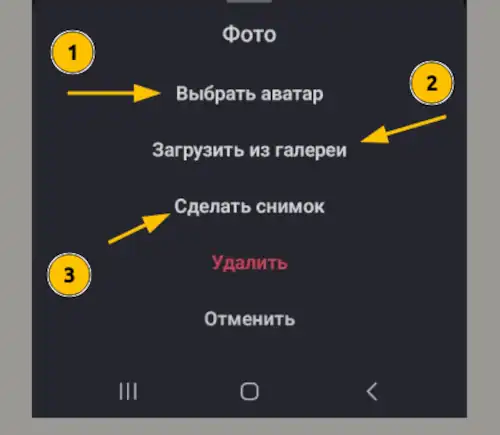
Выберите «Загрузить из галереи», если подготовили снимок заранее и там сохранили. Выберите «Сделать снимок», если готовы установить в профиль свежее селфи. Нет подходящего фото? Тогда воспользуйтесь коллекцией стильных аватаров от MAX — жмите на «Выбрать аватар».
Мессенджер предложит вам немного подвигать, обрезать или масштабировать картинку, чтобы лицо окончательно встало в круглую рамку. Сделайте это если нужно и нажмите «Сохранить». Всё! Новое лицо вашего аккаунта появится мгновенно.
Меняем фото на компьютере и в браузере
Если вы пользуетесь «Максом» на Windows или macOS, кликните по своему имени или аватару в левой колонке приложения.
Откроется страница вашего профиля. В верхнем углу ищите три точки «⋮». Нажмите на них и выберите пункт «Изменить фото профиля». Останется лишь загрузить подготовленный файл с компьютера или выбрать готовый аватар из коллекции MAX.
Работаете через браузер? — кликните мышкой по значку «профиль», он внизу слева. Наведите курсор на маленький фотоаппарат, который расположен рядом с текущей аватаркой и нажмите левой кнопкой мыши. Из предложенного меню выберите «установить аватар» или загрузите фото с компьютера. Сохраните.
Коротко о главном
Сначала приготовьте хорошее квадратное фото в формате JPG, PNG или Webp. Затем зайдите в свой профиль в MAX, жмите на «карандаш» и выберите новое изображение. Загрузите и сохраните изменения.
Поздравляем! Теперь вы знаете как поменять фото профиля в «Максе». Поделитесь этой инструкцией с друзьями, вдруг кто-то еще этого не знает.